先日、メーカー製スリム PC をミドルケースに置き換える遊びをしました。今回はその続きです。
前回の不満点
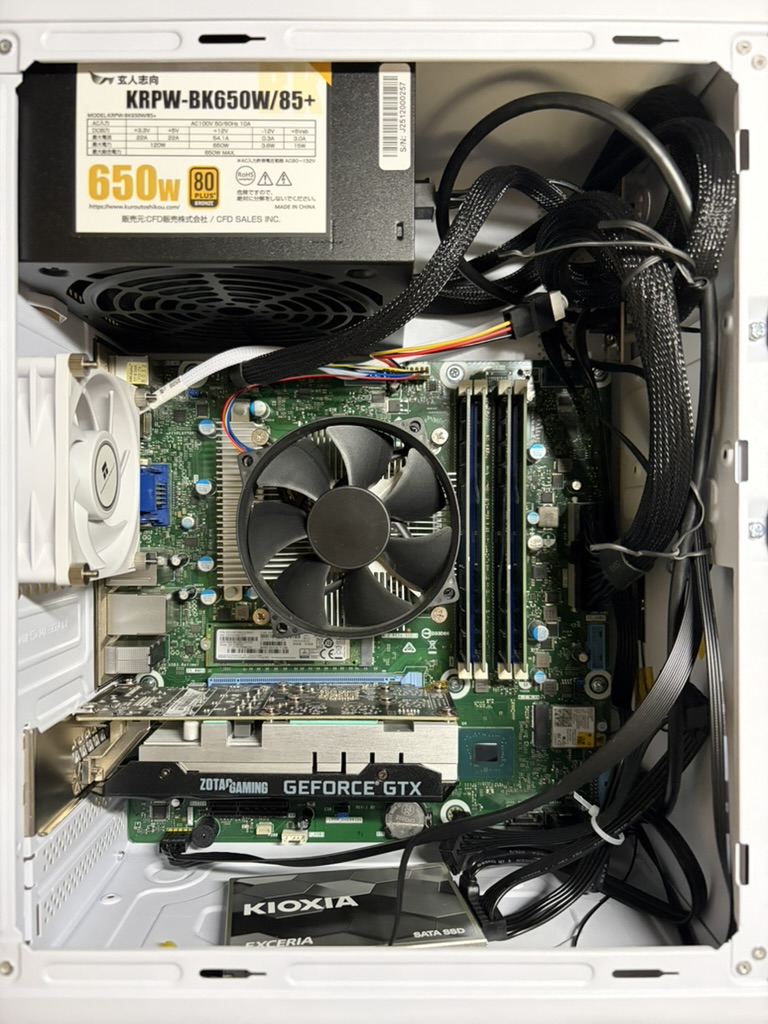
やはりメーカー製とあって、汎用ケースにはいまいちフィットしません。
- マザーボードの電源端子が横方向を向いている
マイクロ ATX にぴったりなケースなので、ケーブルが 90 度に近い曲げをせざるを得ず、ケーブルへの負担が大きいです。同じく、USB3 の端子口も横を向いているため、当初は接続できず、90 度回転の変換端子を別途購入しました。
- フロントの USB2 端子が使えない
一般的な USB2 端子口がマザーボードにありません。空きの USB3 端子があったのでダウングレードしようかとも思いましたが、その端子は機能しませんでした。通常の USB3 ケーブルを挿しても動かなかったので、たぶん壊れている。コンパクトなケースなので、わざわざ PCIe で増設するのもメリットはないです。
解決編
メーカー製マザーボードがうまく機能しないなら、市販のマザーボードに入れ替えればいいじゃない。という考えがよぎり、マザーボードを交換しました。部品構成が再構築されたので、前回よりスッキリしました。
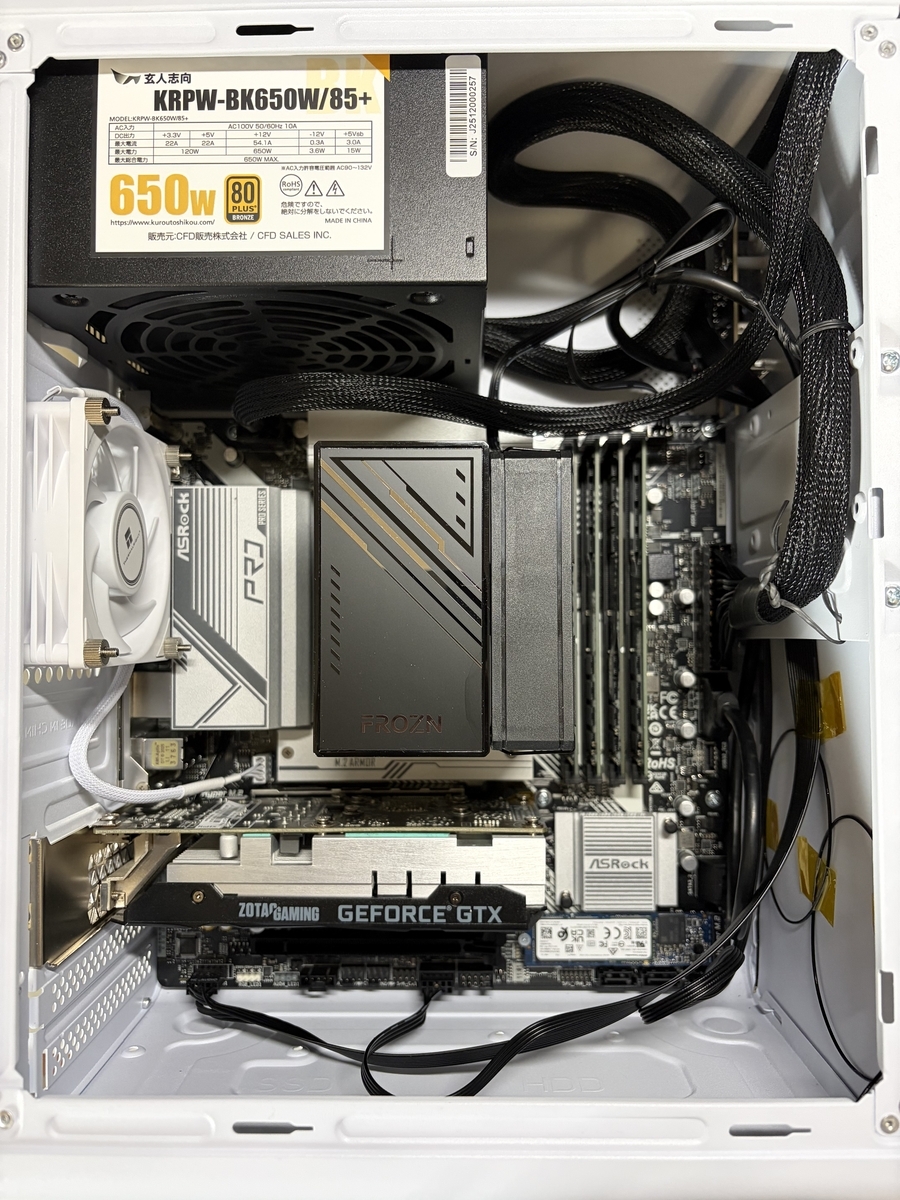
新しいマザーボードは ASRock 製で、元の構成に近いものを選びました。構成が充実してるのに、価格も比較的安くて、満足しています。
マザーボードも変えるなら、ついでに冷却を向上させるかと、CPU クーラーも変えました。クーラーにこだわりはなく、当初はマザーボードを購入したドスパラのドスパラセレクトを購入しようと思いました。しかしケースに収まらないということで、ID-COOLING FROZN A400 にしました。レビューを見てると、小さいのによく冷えるとあるので選択しました。
気になるであろう Windows のライセンスについて
おそらく気になるのは、Windows のライセンスでしょう。元がメーカー製 PC なので、マザーボード交換レベルでは無効になるのでは?と考えるでしょう。しかしながら、交換後も無事にアクティベートされて、順調に使えています。
最近の Windows はデジタルライセンスで同一のマイクロソフトアカウントであれば、マザーボードを交換しても利用し続けることができます。ネットで調べてると、メーカー製でもマザーボード3回は対応できるとも書き込みを見ました。その正確性は不明ですが、頻繁な交換でなかれば、大丈夫な雰囲気です。
中古やジャンクを Windows のライセンス狙いで購入するのもありなんだなと認識しました。ただし、自己責任です。
評価
新しいマザーボードに交換したので、内部電源ケーブルの負担が減った、今まで利用できなかった USB2 端子が使えるようになったと、とても満足しています。動作確認でベンチマークを走らせ、CPU の温度を観測しましたが、問題なく動いています。
さて、メーカー製 PC を入れ替えて遊ぶというコンセプトだったけど、此れいかに。ざっくり、部品それぞれの購入経路をまとめました。
| 部品 | 購入経路 |
|---|---|
| ケース | 新規購入 |
| マザーボード | 新規購入 |
| CPU | メーカー製のまま |
| CPU クーラー | 新規購入 |
| グラボ | メーカー製のまま |
| SSD | メーカー製の SATA SSD からm.2 NVMe SDD に交換した |
| メモリ | 一部がメーカー製で、中古メモリを足した |
| 電源 | ケースに合わせるために ATX 電源に交換した |
| 無線LAN | WiFi 7 の m.2 の無線 LAN カードに交換した |
| Windows ライセンス | メーカー製のまま |
メーカー製を別ケースに置き換えた!とは言い切れなくなりましたが、あくまでメーカー製 PC の載せ替えです。まあ、金銭的にウェイトが大きい CPU、GPU、そして OS ライセンスがそのまま使えてるので、(比較的)財布に優しい遊びではないでしょうか。
まとめ
当初はパーツ交換の延長でしたが、最終的には自作に近くなりました。自作をしたのは、本当に久々だったので、とても面白かった。次はゼロから作りたいですね。ただ、PC 関連は価格沸騰中なので、中古やジャンクで価格を抑えたいです。
