mthr blog

あれやこれを書いたり

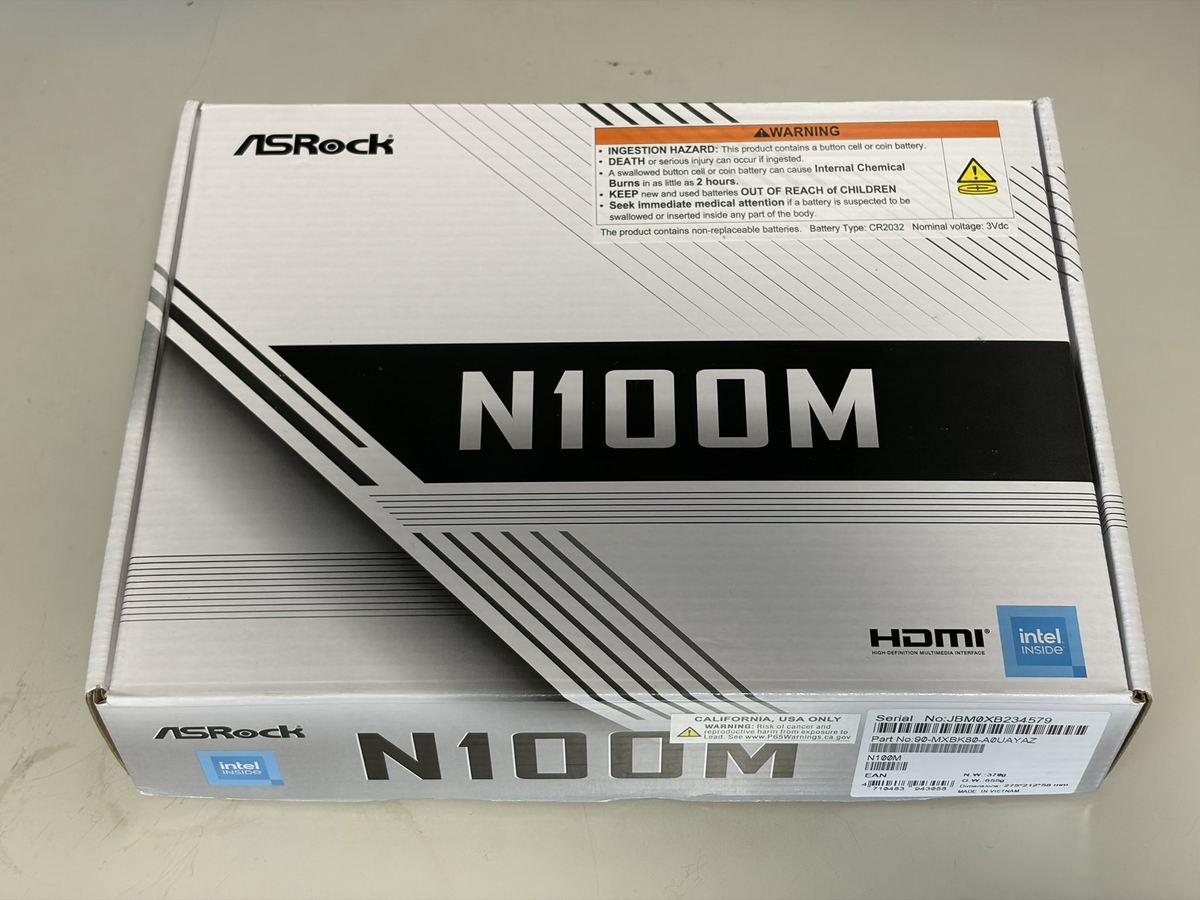
Intel N100 を搭載したマザーボード ASRock N100M を購入したよ

Intel N100 という CPU をご存知ですか?Intel は第 12 世代の CPU から、電力効率を重視した Eコア、性能を重視した P コアと特性が異なる二種類のコアを組み合わせています。その E コアだけの CPU が N100 です。

低電力のため低性能ですが、数世代前の CPU に相当する性能と言われ、低電力を目的としてパソコンでは注目されます。しかしながら、そのコアだけの単体販売は、私が知る限りないです。国内は主に、いわゆる中華メーカー、マニア向けパソコンを販売する一部の会社から、ノートパソコンやミニパソコンとして販売しています。

他の販売形態としては、Intel N100をオンボード搭載したマザーボードが一部会社から販売されています。これなら自由にパーツを組み合わせて、目的に応じて設計できる。ただし、国内で販売されているそれらは Mini-ITX であり、PCIe の拡張性に乏しいです。この N100 を使って重い処理をするわけではないですが、グラボなどを挿したくなったときに困ります。また、AC アダプターからの給電のため、一般的な PC ケースで組みずらいです。

akiba-pc.watch.impress.co.jp

一方で Micro-ATX 版もありますが、なぜか国内販売はされていません。なんで?と思いつつ、アマゾンを見ていると、Amazon US からの発送で、Micro-ATX 版の N100 を搭載したマザーボードが販売されていました。買うしかねえ。なお、猛者たちはずっと前からアリエクから買っていたようでした。

www.amazon.co.jp

ASRock N100M

US からの発送なので、ポチってから二週間ぐらいで届きました。Micro-ATX ですが、他の Micro-ATX と比べると若干小さかったです。

ASRock N100M

さて、組んでみる。ケースは「MAQUYマイクロATX PCケース」です。アマゾンで安く売っており、小さい。あと、HDD を搭載して家庭内サーバーや NAS に運用したときの最低限の拡張性があるので採用しました。

www.amazon.co.jp

なお、このパソコンを組み始めたあたりで、Antec から安価なケース「ST20M」が発売されました。ニュースサイトの記事を見る限り、今回採用したケースと同じ製造元かな?と。もっと早く出てくれば、試したのになあ。

akiba-pc.watch.impress.co.jp

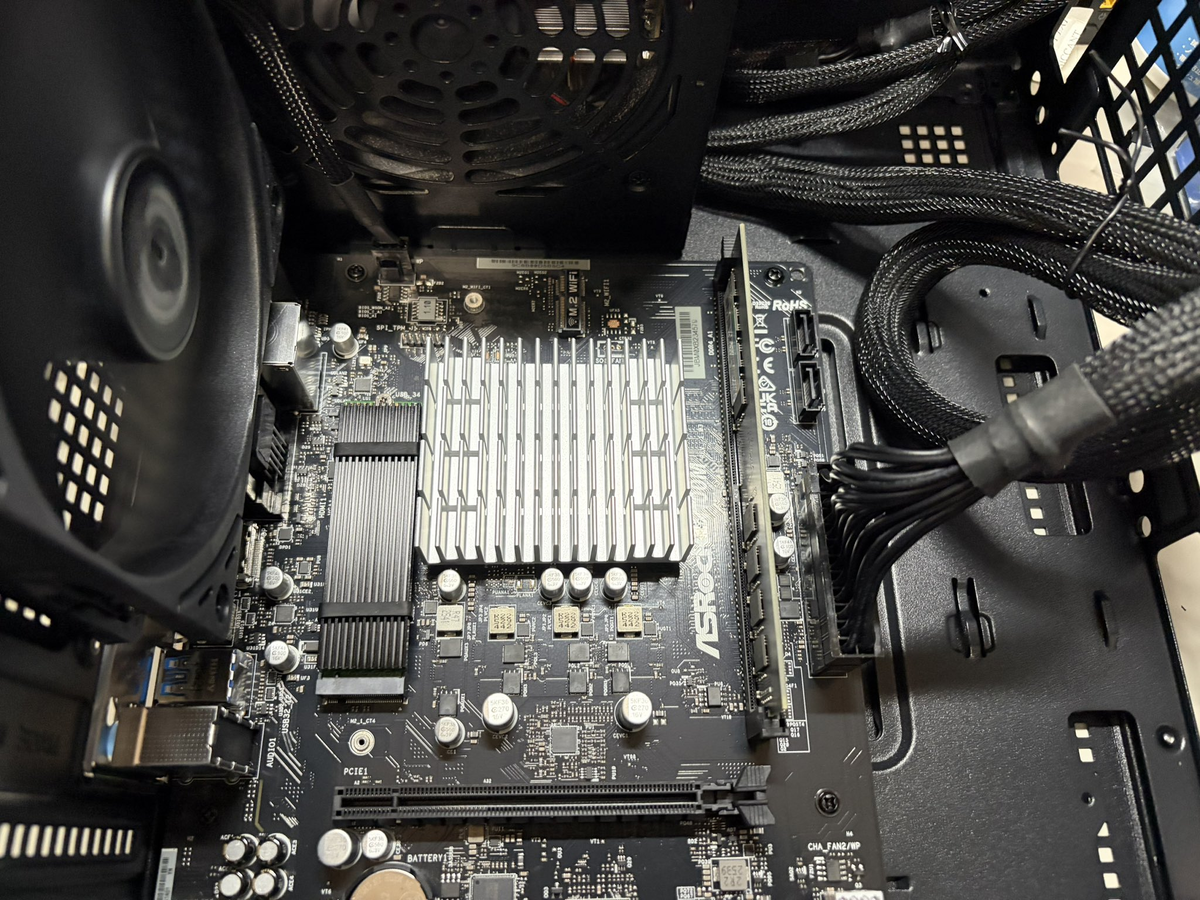
ということで、どん。このマザーボードの画像をよく見ると分かるんですが、マザーボード向けの電源のみで、CPU 電源は不要です。省電力ですね。そのため N100 の発熱をヒートシンクで逃すように設計されています。この状態で、アイドル時が 50 度ぐらい、負荷時に 70 度ぐらいでした。

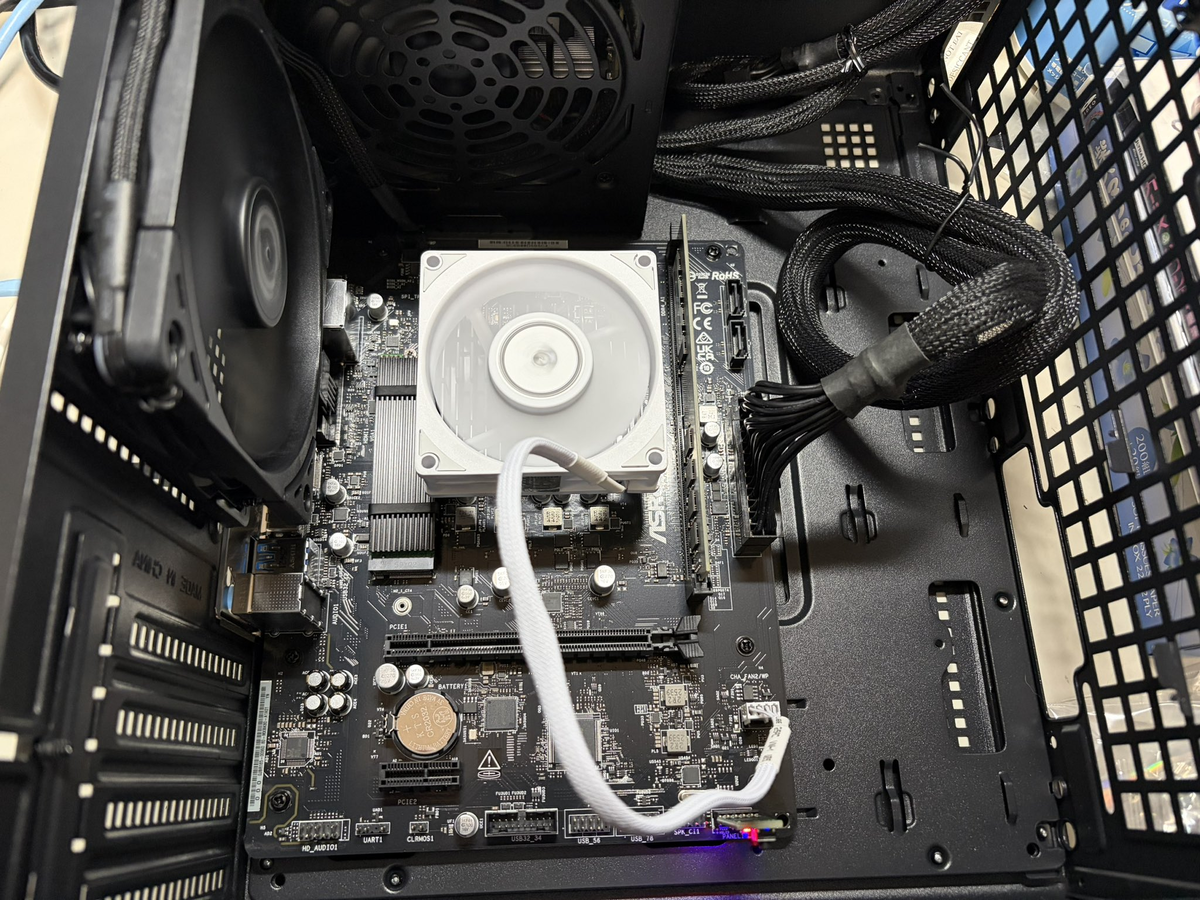
気になる温度だと思い、ケースファンを置きました。CPU 向けのファン端子が未実装なので、ケースファンの端子を利用しました。すると、アイドル時が 30 度ぐらい、負荷時が 50 ~ 60 度ぐらいに下がりました。そのため、ファンをヒートシンクに載せる運用にしました。

調べるとヒートシンクの上にファンを固定する 3D プリンターのデータがあったので、DMM.make で依頼して作成しました。

www.thingiverse.com

ベンチマーク

先に書きましたが、N100 は数世代前の CPU 並の性能と言われています。私が聞いたのは、第8世代の i5 相当らしい。幸いなことに、私の手元に第8世代の Core i7-8700T があったので、比較します。簡単な比較表は次の通りです(Gemini 製)。

項目 Core i7-8700T Intel N100
リリース時期 2018年 第2四半期 2023年 第1四半期
アーキテクチャ Coffee Lake (第8世代) Alder Lake-N (省電力)
プロセスルール 14 nm Intel 7 (10 nm)
コア / スレッド数 6コア / 12スレッド 4コア / 4スレッド (Eコアのみ)
基本クロック周波数 2.40 GHz 0.80 GHz
最大ブースト周波数 4.00 GHz 3.40 GHz
L3 キャッシュ 12 MB 6 MB
内蔵グラフィックス Intel UHD Graphics 630 Intel UHD Graphics
GPU 実行ユニット(EU) 24 EU 24 EU
TDP (熱設計電力) 35 W 6 W
対応メモリ DDR4-2666 (最大2チャンネル) DDR5-4800 / DDR4-3200 (1チャンネル)
主な特徴 多コア・多スレッドによる並列処理、旧世代デスクトップのパワー 圧倒的な省電力性、最新コーデック(AV1)対応、新しい設計

Microsoft Store にある Cinebench 2026 で計測しました。メモリは共に 16GB です。ただし、i7-8700T は 8GBx2、N100 は 16GBx1 です。

項目 Core i7-8700T Intel N100
シングル 336 233
マルチ 1342 527

マルチは 12 スレッドある i7-8700T の完勝です。シングルも i7-8700T の勝ちですが、クロック周波数や TDP を比較をすると良い勝負ではないでしょうか。噂通り、第8世代に相当する、は妥当そうです。

なお、ベンチマークの計測中は i7-8700T はファンが全開で回って五月蝿かったです。一方で N100 は気になる騒音はありませんでした。

まとめ

N100、すごいぞ。HDD を組んで NAS 運用に利用しようかな。

技術書典20に参加しています

2026/4/11 から 4/26 まで開催されている技術書典20 に参加しています。今回は三足の草鞋です。

techbookfest.org

ゆめみより '26

ご存知の方もいらっしゃると思いますが、株式会社ゆめみは昨年の 2025 年 12 月に買収されたため消滅しました。ゆめみは我々の執筆サークルの運営母体でもあるため、当サークルも影響を受けました。前回の技術書典19の時点では、今後の動きが本当に分からず、シーズン1エンドとして、幕を閉じました。ちょうど技術書典19の最終日が、最後の日でした。

シーズンエンドと言ってたのに、こんなに早い復活になったので、ウソ?やらせ?演出?と思うかもしれません。私もこんなに早く戻れるとは思っていませんでした。

今回の技術書典20に参加できるかは分からず、名前を捨てて規模を小さくして野良サークルとして参加しようと考えていました。一方で活動を継続できないかと社内でも模索しました。と言っても、私は「どうなんですかね?」とメンションするだけで、実際に動いてたの ギュンギュン です。皆さんが見かける姿は破天荒が服を着て歩いてる姿ですが、本来は真面目な方ですよ(営業妨害)。さらに、社内での理解もあり継続出来ることになりました。

もし野良サークルになっても参加したいと、いろいろ準備をしていたのもあり、過去最高のページ数となりました。ページ数と部数から印刷代の金額をみたときは Neo が買えると頭を抱えたくなりましたが、実際に印刷された本を見ると、やっぱり作って良かったとなりましたね。

techbookfest.org

新シーズンの開始として、「ゆめみ大技林」から「ゆめみより」と名前を変えてました。ググラビリティが低い名前だとお思いでしょうでしょう。それが狙いです。他の由来もありますが、裏表紙にちょっと書かれています。ぜひ表紙も見てください。

4/12 のオフラインイベントでは、たくさん刷って参加しましたが、無事にすべてを頒布できました。ブースではゆめみを心配された方も来られ、本当にありがとうございました。これからもゆめみは技術を楽しく発信していきます。新しくなったけど、これまで通りで変わらないゆめみをよろしくお願いします。

イベント中、同僚のポストがバズってました。私がミームっぽく書いたホワイトボードを特に意図なくポストしたそうです。このホワイトボードの写真を撮られる方も多かったです。なお、開催前に某マーベル風に書いた私のネタポストは無風でした。(´・ω・`)

余暇時間

次は個人サークルの話。今回は最近遊んでいるボードコンピューター AMD-BC-250 の内容をまとめました。落ちこぼれ PS5 とも呼ばれる AMD-BC-250 をゲーミング PC にできないかなと、私なりに情報を収集して、試行錯誤した結果です。

しかしながら、思った以上に成果が出来なかった。これを改造されている YouTube やブログ記事はすでにありますが、それらのn番煎じは抜けられなかったです。

これで遊んでいる人は私含めてそこそこのゲーミング PC を持ってるんだよなと、オタクの禁忌を思うようになってしまった。改造や加工スキルが向上したり、3D プリンタなどのツールを揃えて再挑戦したいです。

このままお蔵入りを考えましたが、今度やる人が同じ轍を踏まないようにと、私が調べたこと、やったことをまとめてました。材料費を回収するか悩みましたが、特別な内容も新規性もないので0円です。

techbookfest.org

なお、最近はこの記事など使用した PC パーツを使って、PC を組む遊びをしています。このパーツ価格が高騰してるのに!?

UBE TEC COMMUITY

私が最近参加した地方の技術コミュニティ本です。このコミュニティは出来たばかりで、地元でも知名度も少ないので、ならば外に出ようと、私が無茶ブリで企画したものです。

techbookfest.org

田舎でもこういことしてるぞと、主に地元学生さんに知ってもらって、今後参加されるとうれしいですね。

まとめ

技術書典はやっぱり楽しい。知らないジャンルのいい意味でのヤバい人達が集まる空気感は他じゃ味合えない!!。買った本は発送したので、届くのは明後日かな?楽しみです。

技術書典20が終わるとどうなる?

知らんのか 技術書典21が始まる(知らんけど)

と、言うことで次回の執筆ネタを溜めます。

ありがとう技術書典 ありがとう弊社

この記事は帰りの空港ロビー、そして飛行機の中で下書きしています。フライハイで文章が不安定かもしれませんが、お読みいただきありがとうございました。

おわり

元メーカー製 PC の生まれ直しの生まれ直し

ここ数ヶ月をかけて、元メーカー製スリム PC の再構築を行ってきました。無事に完結したと思いきや、気になるところがあり、二回目の生まれ直し(組み直し)を行いました。今度は、その完結編になるはずの記事です。

mthr.hatenablog.com

mthr.hatenablog.com

抱える問題点

この PC で気に入ってるところは、安くてシンプルでコンパクトなケースです。しかしながら、メリットはデメリットの裏返しでもあります。

item.rakuten.co.jp

ケースがコンパクトゆえに拡張性はありません。この PC は元々あった ZOTAC Geforce GTX 1650 のロープロ版を積んでいましたが、ふと気がついたら MSI Geforce RTX 3050 を入手してしました。あるのがいけないと、颯爽と交換しましたが、ケース幅が足りず。

また、エアーフローが微妙です。側面一部と背面に空気穴がありますが、全体的には窒息感がありました。

出会い

話は変わって、このケースを気に入ったので、他にシリーズがないか調べました。このケースは、おそらくかなり前のモデルです。Acer eMachines と懐かしいロゴが刻印してるため、新型かマイナーチェンジがあるだろうと調べました。そして、見つけたのが SOEYI U300 です。なお、私が当初購入したケース Acer U200 は、現在は SOEYI V200 となっていました。

Amazon.co.jp: PCケース SOEYI U300 M-ATXケース : パソコン・周辺機器

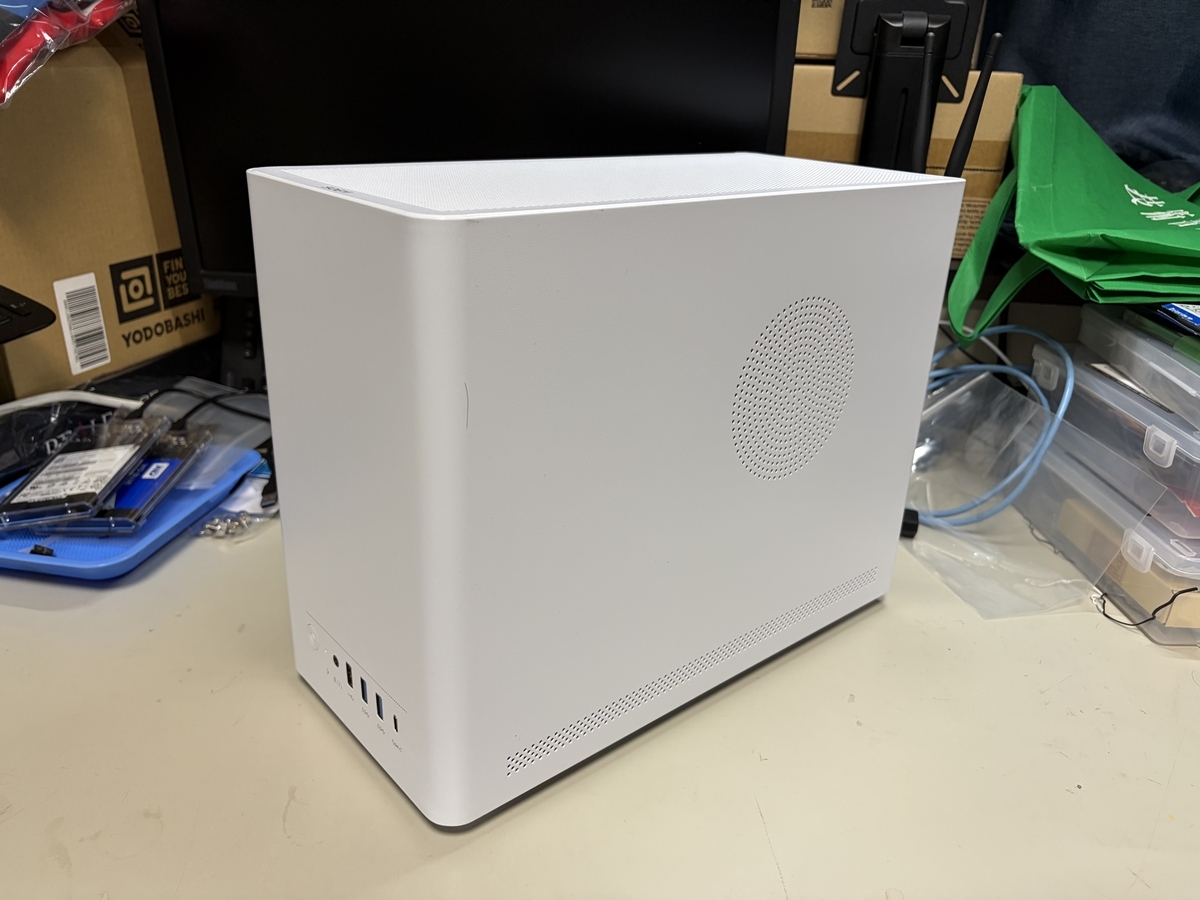
このケースは、Acer U200 をまさに横置きにしたケースであり、フロントに Type-C 端子が搭載されています。買うしかないね、ということで購入しました。

購入した後に気づきましたが、このケースフロントの Type-C はまさかの USB 2.0 でした。そこで、フロントパネル向けの USB 3.1 Gen2 Type-C to Type-E 変換アダプターを購入しました。フロントパネルに装着できるのか?と不安でしたが、純正品か?というぐらいぴったりでした。
www.amazon.co.jp

最終系になるはずの再々構築

ということで、SOEYI U300 にケースを変更しました。さらに、ここ一ヶ月で入手したパーツなどを換装しました。

今度こそ完成系

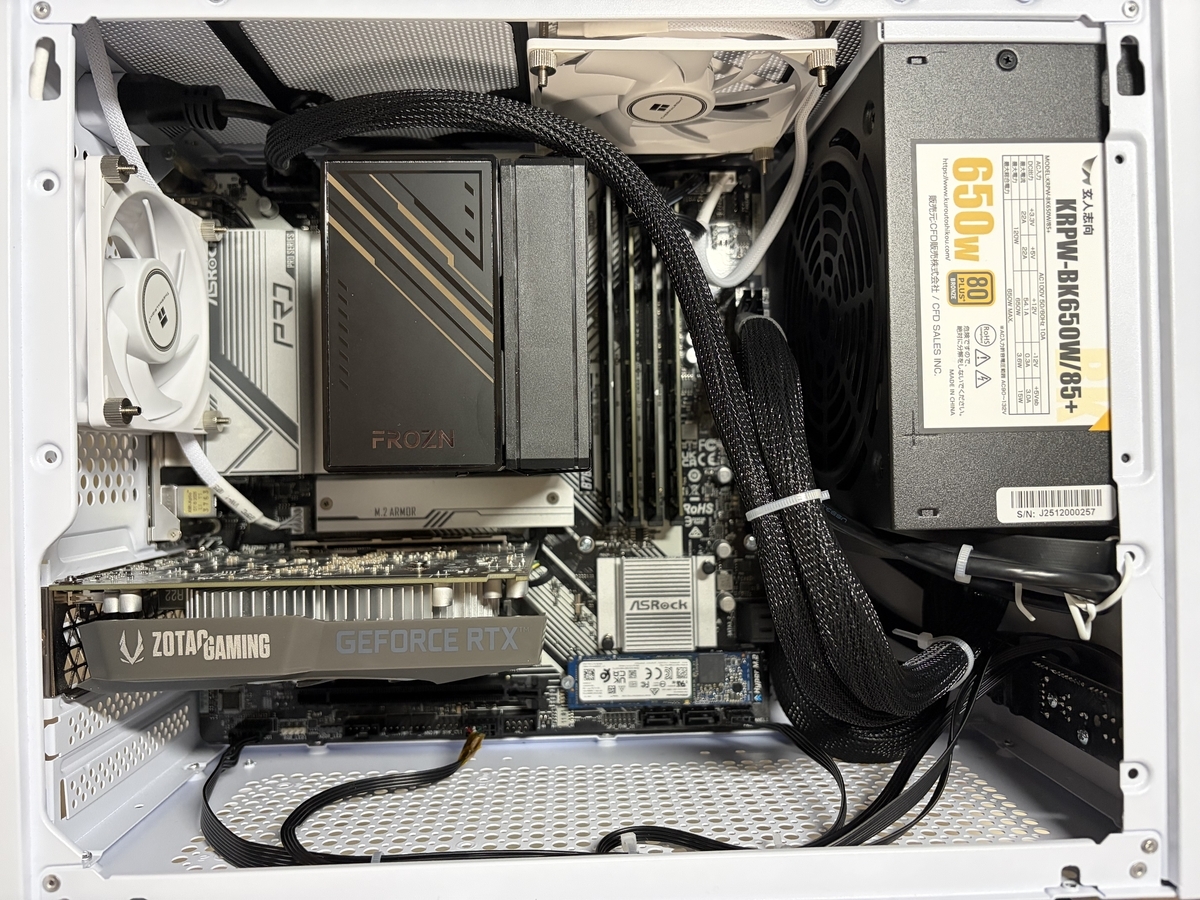
主なパーツ構成は次のようになりました。オリジナル要素はまだギリギリ残っています。まだ完全新規ではなく、メーカー製 PC の改造です。

部品 オリジナル 再構築 再々構築(最終系)
ケース EPSON Endeavor MR5000 Acer U200 SOEYI U300
マザーボード 詳細不明 ASRock B760M Pro RS/D4 WiFi (B760 1700 MicroATX) ドスパラ限定モデル
CPU Intel Core i7-12700
CPU クーラー 詳細不明 ID-COOLING FROZN-A400-BLACK
グラボ ZOTAC GAMING GeForce GTX 1650 Low Profile 4GB ZOTAC GAMING GeForce RTX 3050 6GB GDDR6 Solo
SSD SATA 500 GB M.2 NVMe SSD 500 GB + 1TB
メモリ DDR4 16GB DDR4 32GB DDR4 48GB
電源 詳細不明 玄人志向 ATX 電源 650W
ワイヤレス なし Intel Wi-Fi 7 BE200NGW
Windows 付属ライセンス

グラボは MSI Geforce RTX 3050 8GB を載せる予定でした。ケース幅に収まりましたが、補助電源に挿すケーブルがケースに干渉するため断念しました。柔らかいケーブルや、L字の変換コネクターを噛ませば収まりそうですが、面倒だったので断念。そのあと、気晴らしに寄ったハードオフにシングルファンモデルの 3050 がありました。PC パーツの取り扱いが少ない田舎店では珍しいです。さらに相場より安かった。勢いで購入して、その勢いで装着しました。

また少しは修正するかもですが、これがこの PC の最終系になるでしょう。元々中古で安く買った PC ですが、その後のパーツで良い値段になったかな。ただ、現役並みのライトなゲーム用スペックになったので、満足です。

さて、前回ケースの Acer U200 が横になったケース SOEYI U300 ですが、ATX 電源とフロントパネルのマザーボードへの干渉が少なくなり、組み易くなりました。さらに横長になった分、グラボの選択肢が増える(空きスペースに余裕がある)のがいいですね。Acer U200 もよいですが、コンパクトな PC を組むなら SOEYI U300 もおすすめです。

まとめ

余ったグラボとPC ケースはどうしよう。裏では、メイン PC とサブ PC の再構成や、ミニ PC の改造をやってるので、気が向いたら書きます。

元メーカー製 PC の生まれ直し

先日、メーカー製スリム PC をミドルケースに置き換える遊びをしました。今回はその続きです。

mthr.hatenablog.com

前回の不満点

やはりメーカー製とあって、汎用ケースにはいまいちフィットしません。

  • マザーボードの電源端子が横方向を向いている

マイクロ ATX にぴったりなケースなので、ケーブルが 90 度に近い曲げをせざるを得ず、ケーブルへの負担が大きいです。同じく、USB3 の端子口も横を向いているため、当初は接続できず、90 度回転の変換端子を別途購入しました。

  • フロントの USB2 端子が使えない

一般的な USB2 端子口がマザーボードにありません。空きの USB3 端子があったのでダウングレードしようかとも思いましたが、その端子は機能しませんでした。通常の USB3 ケーブルを挿しても動かなかったので、たぶん壊れている。コンパクトなケースなので、わざわざ PCIe で増設するのもメリットはないです。

解決編

メーカー製マザーボードがうまく機能しないなら、市販のマザーボードに入れ替えればいいじゃない。という考えがよぎり、マザーボードを交換しました。部品構成が再構築されたので、前回よりスッキリしました。

PC 内部の Before / After

新しいマザーボードは ASRock 製で、元の構成に近いものを選びました。構成が充実してるのに、価格も比較的安くて、満足しています。

www.dospara.co.jp

マザーボードも変えるなら、ついでに冷却を向上させるかと、CPU クーラーも変えました。クーラーにこだわりはなく、当初はマザーボードを購入したドスパラのドスパラセレクトを購入しようと思いました。しかしケースに収まらないということで、ID-COOLING FROZN A400 にしました。レビューを見てると、小さいのによく冷えるとあるので選択しました。

www.dospara.co.jp

気になるであろう Windows のライセンスについて

おそらく気になるのは、Windows のライセンスでしょう。元がメーカー製 PC なので、マザーボード交換レベルでは無効になるのでは?と考えるでしょう。しかしながら、交換後も無事にアクティベートされて、順調に使えています。

最近の Windows はデジタルライセンスで同一のマイクロソフトアカウントであれば、マザーボードを交換しても利用し続けることができます。ネットで調べてると、メーカー製でもマザーボード3回は対応できるとも書き込みを見ました。その正確性は不明ですが、頻繁な交換でなかれば、大丈夫な雰囲気です。

中古やジャンクを Windows のライセンス狙いで購入するのもありなんだなと認識しました。ただし、自己責任です。

評価

新しいマザーボードに交換したので、内部電源ケーブルの負担が減った、今まで利用できなかった USB2 端子が使えるようになったと、とても満足しています。動作確認でベンチマークを走らせ、CPU の温度を観測しましたが、問題なく動いています。

さて、メーカー製 PC を入れ替えて遊ぶというコンセプトだったけど、此れいかに。ざっくり、部品それぞれの購入経路をまとめました。

部品 購入経路
ケース 新規購入
マザーボード 新規購入
CPU メーカー製のまま
CPU クーラー 新規購入
グラボ メーカー製のまま
SSD メーカー製の SATA SSD からm.2 NVMe SDD に交換した
メモリ 一部がメーカー製で、中古メモリを足した
電源 ケースに合わせるために ATX 電源に交換した
無線LAN WiFi 7 の m.2 の無線 LAN カードに交換した
Windows ライセンス メーカー製のまま

メーカー製を別ケースに置き換えた!とは言い切れなくなりましたが、あくまでメーカー製 PC の載せ替えです。まあ、金銭的にウェイトが大きい CPU、GPU、そして OS ライセンスがそのまま使えてるので、(比較的)財布に優しい遊びではないでしょうか。

まとめ

当初はパーツ交換の延長でしたが、最終的には自作に近くなりました。自作をしたのは、本当に久々だったので、とても面白かった。次はゼロから作りたいですね。ただ、PC 関連は価格沸騰中なので、中古やジャンクで価格を抑えたいです。

中古のメーカー製スリムタワー PC をミドルタワーに移植して遊ぶ

メモリをはじめとして、パソコンパーツの価格が沸騰しています。こんな時期に、自作 PC 趣味が再燃してしまったため、厄介です。そこで、すでに完成された中古のメーカー製スリムタワー PC を、ミドルタワーに移植して、最低限の中古パーツを利用して、改造する遊びをしています。

生まれ変わったパソコン(元メーカー製スリムタワー PC)

元のメーカー製スリムタワー PC の写真を撮り忘れたので、この記事で紹介するのは移植後の話です。元になった PC は EPSON 製で、学校や職場でよく見るような一般的なスリムタワーのパソコンでした。

ミドルタワーにする

選んだパソコンケースは、楽天で購入したミドルタワーのケースです。Micro ATX の基板幅ぐらいの大きさで、前のスリムタワーよりも軽いです。商品ページには製造メーカーは書かれてないですが、Acer 製でした。またミドルタワーを組む時は、再び選びたいと思うぐらい、よいケースです。おすすめ。

item.rakuten.co.jp

内部構成

そのケースに移植後の内部です。ほぼほぼ同じパーツ構成のままです。電源は ATX 電源に置き換えています。メモリは元々 16 GB だったのを増やして、32 GB にしました。

移植後の内部

ケースファンを新規で付けました。ケースファンの 4 ピンのままだと、横の端子と干渉するので、3 ピンへの変換をかまして、接続した。

ケースファンを増設した

ストレージ

元のストレージ(Cドライブ)は SATA SSD 500 GB でした。M.2 NVMe のスロットがあったので、M.2 NVMe SSD 512 GB をメインのストレージとしました。速度がかなり上がったので、満足です。また、元の SATA SSD 500 GB は取り外して、余っていた SATA SSD 1 TB に交換しました。本当は 2 TB ぐらいは積みたかったが、高い ..(∩´﹏`∩)..

SATA SSD は底に付ける

グラフィックボード

この中古パソコンには、GeForce GTX 1650 が付いてました。お買い得だった。元はロープロだったので、標準サイズのブランケットをアリエクで探して、購入しました。

GeForce GTX 1650(ブランケットだけ変えた)

ケースがコンパクトとゆえの弊害

ケースと基板の隙間がほとんどないため、フロントパネルの USB 3 端子のケーブルが刺さらない。左側にも端子口はあるんですが、これに差しても認識されない。BIOS も確認したが、USB 機能は有効になっていたので、この左側の端子は壊れてるのかもしれない。そのため、正常に動いてる端子に対して L 時の変換端子を付けました。その L 字になった USB 3 側にある電源スイッチもかなりギリギリです。

基板とケースの隙間の攻防

あと、この基板、WLAN 用の M.2 があったので、Wi-Fi カードを刺しました。アンテナ線の接続に苦労したので、カプトンテープで固定しています。前のスリムタワーのときは、Wi-Fi や Bluetooth などの無線がパソコン単体では対応してなかったし、この部分は配線がごちゃごちゃしてて装着できる余裕はなかった。この Wi-Fi カードの内蔵はめちゃくちゃ嬉しい。

完成したパソコンの前後

白い電源ユニットも考えたが、面倒なのでやめた。

断念した USB 2

基板に一般的な USB 2 の端子口がなかった。残念ながらフロントパネルの USB 2 は封印しました。フロントからのケーブルは 9 ピンですが、基板の USB 2 の端子口は 4 ピン(ただし、1つ間が空いてる 5 ピンのサイズ)だった。配線を1本ずつ分けて付ける、もしくは PCIe で内部 USB 端子口を増やす手もあるが、面倒なのでやめた。

一般的な USB 2 の端子口がなかったので、フロントの USB 2 は封印した

まとめ

まるっと新規ではなく、中古パソコンをベアボーン的に遊んでみました。よくジャンクでニコイチっていう話はありますが、動作確認済のパソコンがベースなので、難易度も低く簡単でした。メーカー製基板ということで、マザーボードが汎用的ではないという苦労もありましたが。新規パーツや OS 代が抑えられるので、お財布にもよかった。

このパソコンはそこそこのスペックなので、当分機能には困らないですね。まあ、自作 PC あるあるですが、パソコンは数台転がってるんで、これの用途はあんま考えていないけどねえ。

なお、メーカー製 PC は、マザーボードが独自端子だったり、純正の付属品がないとエラーを出したりします。今回は USB 2.0 が使えないという最小限の制約でしたが、そもそも他ケースに移植できない場合があります。そこは注意しましょう。

PS5 であったボードコンピューター AMD-BC-250

最近、AMD-BC-250 を買いました。

AMD-BC-250

CPU 製造の背景

一般に Core i7 や i5 など、CPU にはグレードがあります。これらは最初から i5 モデルを作るぞ!と製造してるわけでなく、製造後の不良具合によって、上位モデルや下位モデルに分類されて販売されます。

これは他のコアでも同様ですが、ゲーム機が対象のコアだと事情が変わります。ゲーム機はモデルはあれど同製品であれば性能は一般的に同一です。なお、Xbox Series X|S は X と S でコアに性能差があります。この製造の過程で発生する不良コアを再利用してるのかもしれません。知らんけど。

AMD-BC-250

何の話をしてるんだ?と思われるでしょうが、この AMD-BC-250 のコアは PS5 向けに製造されたCPU (APU) の不良品の再利用といわれています。

videocardz.com

PS5 には下位モデルがないので、不良品は PS5 には利用されません。また、カスタム CPU なので別の形で市販されることはありません、一般的には。

PS5 が発売された時期は、まだ暗号通貨のマイニングブームの真っ最中でした。この不良品はどういう経緯は知りませんが、マイニングのボードコンピューターとして再利用されました。それがまたどういうことか、一般市場に流れてきました。私が見た範囲では去年の 2024 年の秋ぐらいだった認識です。そのボードをついに私も手に入れました。

何に使えるの?

もともと PS5 ということで、ゲーム用途に強いです。このボードをゲーム機に改造する記事や動画が多くあります。私もこれから遊んでみようと思います。なお、私は、本物の PS5、そこそこのゲーミングパソコンを持っているので、正直不要です。ただ、面白そうだからという理由です。

PS5 にする

まず、本体にある電源ボタンで電源制御をしたいので、自動起動設定のピンを変更します。

購入時の自動起動設定(左)。本体の電源ボタンで制御したいので変更する(右)

電源装置の加工

このボードには PCIe の 8-pin (6+2 pin)を利用して、最小で 220W の電源供給が必要です。参考サイトをみて、Flex ATX 電源を利用しました。

elektricm.github.io

Metalfish 550W FlexATX を採用しました

この電源から PCIe 用の 8 ピンを本体に接続します。また、単体で給電するため、マザーボード用の給電ピンをショートさせました。針金でショートさせて、カプトンテープで保護しました。

マザボ向けピンの一部をショートさせて、カプトンテープで保護している

これはちゃんと運用する場合は、どうにかしたいですね。

ファン

このボードの発熱が激しいといわれてます。そこで先駆者の記事を参考にして、シロッコファンと 12cm のファンを利用しました。

シロッコファンは固定が難しいので、送風が無駄にならないようにカプトンテープで簡単に固定しました。12cm ファンはヒートシンクに載せました。載せただけです。

採用したファン

冬の室温 12℃ の暖房なし部屋で、だいたい 42℃ ぐらいでした。ただ、がっつりゲームするなら、もっと冷却を考えないといけないです。

起動

ボード本体に電源とファン、そしてモニタに接続しました。

www.youtube.com

BIOS 画面を確認した

無事に BIOS 画面の起動を確認しました。次は OS のインストールです。

M.2 SSD とインストール用の USB メモリを接続した

このボードは Windows に対応していないので、Linux の Bazzite をインストールしました。イメージのダウンロードで GPUAMD RX4xx+ を選択、インストールの過程で grub2 を選択するのを忘れずにすれば、あとは問題ないです。

Bazzite のインストールが完了した

ペンチマーク

Steam でモンスターハンターワイルズベンチマークソフトをインストールしました。いざ、計測。

モンハンベンチマーク

ヒートシンクから出てくる風の温度が温かくなり、ファンの回転も上がります。そして、無事に完走しました。

ベンチマーク、完走しました

思ったよりスコアや fps が出ました。画質設定を下げて調整すれば、プレイできそうですね。なお、ベンチマーク中の温度はだいたい 53℃ ぐらいでした。

総評

冷却するためのファン固定が難しいです。3Dプリンターで自作されている方もいますが、私は持っていないのでどうするか。アクリル板に穴をあけて固定しているのも見るので、ケースは考えないといけないですね。

実際に使えるか?。総額とスペックを考えると、素直に PS5 を買えです。

One More Thing...

気になる筐体を見つけました。これは遠目からみると PS5 じゃないか!?

kakaku.com

この Endeavor MR4800E のケースのみジャンク品を見つけたので、購入しました。PS5 になれなかった AMD-BC-250、PS5 に似てる Endeavor MR4800E、この両者が揃うと...?

※ケースなら PS5 自体のジャンクを買えばええじゃんとも思うでしょ?、だって PS5 はジャンクでも高いだもん。パソコンケースだけなら安いからね。

これから時間を見つけて工作しようかと思います。当たり前ですが、このボードとケースは互換性がないので、どう固定しようか、グルグル考えています。PS5 になってしまったパソコンケース編は気が向いたらやります。

以上、PS5 を作ろうとした筆者でした。

穴が空いたジーパンのリペア作業

日頃から履いてるジーパンに穴が空きました。服への興味は特別なく、おそらく4,5年ぐらい前に購入したものです。

穴が空いたジーパン

穴が空いたので、新しいジーパンを購入すればいいのですが、面倒くさい。上着はともかく、ズボンは裾上げが必須なので、インターネットでは買えない。ウエストや足丈などが数値化されて、簡単に補正済みが買えたらいいなといつも思っています。昔のZOZOスーツがそれに近い形でしたね。

さて、前置きはここまでとして、今回は自身でリペアしてみました。リペアといっても、補修布を裏から当てるだけです。

百均(セリア)で購入した補修布

利用した補修布は、百均(セリア)で購入しました。補修方法を調べると、布を貼り、生地と同色の糸で目立たないように縫うようです。ちょうどいい色の糸もなく、ミシンもないので、今回は布を接着するだけにしました。

生地を裏にして、補正布をアイロンで圧着した

補修布はデニム生地用を選択しました。元の生地と色味が異なる、裏から接着するので、他の素材で良かったかもしれません。また、アイロンで接着するとき、当て布を当てる指示がありましたが、うまく熱が伝わらないのか接着できませんでした。直接アイロンを当ててました。無事に補修布が生地に接着されたので完成です。

表から見た補修された生地と実際に履いてみた

表から見ると穴は、補正布と接着したので埋まりました。よく見ると補正布の形が浮いて見えますが、だれがおっさんのジーパンをしみじみと見るんだということで問題なしです。ストレッチ生地ということで、元の生地のシワが違和感なく再現されました。数日間、履きましたが補正布は取れることはなかったです。

さて、補修後で最も気になることは洗濯機です。その結果は...、問題なかったです。接着はちゃんと保持されてました。まあ、まだ1回目なので、どれだけもつか。外れたら、素直に買い直しますね。

おわり